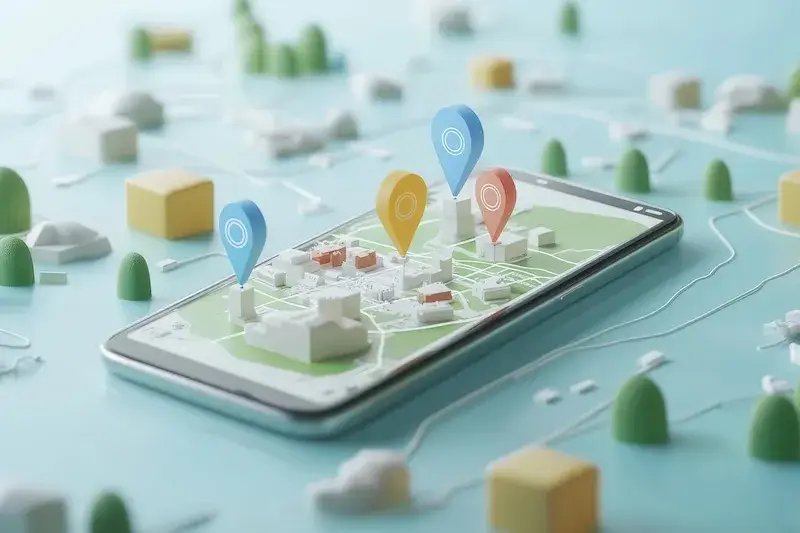

Wysyłanie pinezki w Google Maps to prosty proces, który może być niezwykle przydatny w wielu sytuacjach. Niezależnie od tego, czy chcesz podzielić się lokalizacją z przyjaciółmi, czy wskazać miejsce spotkania, pinezka jest idealnym rozwiązaniem. Aby rozpocząć, otwórz aplikację Google Maps na swoim urządzeniu mobilnym lub wejdź na stronę internetową. Następnie znajdź interesującą cię lokalizację, korzystając z opcji wyszukiwania lub przeglądania mapy. Po znalezieniu miejsca, które chcesz oznaczyć, wystarczy kliknąć na nie, a na ekranie pojawi się okno z informacjami o lokalizacji. W tym momencie możesz wybrać opcję 'Udostępnij’, co pozwoli ci na przesłanie pinezki przez różne aplikacje, takie jak Messenger, WhatsApp czy e-mail. Warto również dodać krótki opis lub komentarz do pinezki, aby odbiorca wiedział, dlaczego wysyłasz mu tę lokalizację.
Co zrobić, gdy nie mogę wysłać pinezki w Google Maps
Czasami użytkownicy napotykają problemy podczas próby wysyłania pinezek w Google Maps. Jeśli zauważysz, że opcja udostępniania jest niedostępna lub nie działa poprawnie, istnieje kilka kroków, które możesz podjąć, aby rozwiązać ten problem. Po pierwsze upewnij się, że masz najnowszą wersję aplikacji Google Maps zainstalowaną na swoim urządzeniu. Starsze wersje mogą mieć ograniczenia funkcjonalności. Jeśli korzystasz z przeglądarki internetowej, spróbuj odświeżyć stronę lub użyć innej przeglądarki. Kolejnym krokiem jest sprawdzenie ustawień prywatności i uprawnień aplikacji; upewnij się, że Google Maps ma dostęp do Twojej lokalizacji oraz że zezwalasz na udostępnianie informacji. Czasami problem może wynikać z połączenia internetowego; sprawdź więc swoje połączenie Wi-Fi lub dane mobilne.
Jak dodać własną lokalizację jako pinezkę w Google Maps

Aby dodać własną lokalizację jako pinezkę w Google Maps, musisz najpierw otworzyć aplikację lub stronę internetową i przejść do sekcji mapy. Następnie możesz skorzystać z opcji 'Dodaj brakujące miejsce’, która znajduje się w menu głównym aplikacji. Wypełnij formularz informacyjny dotyczący nowego miejsca, podając jego nazwę, adres oraz kategorie. Możesz również dodać zdjęcia oraz dodatkowe informacje o miejscu, co pomoże innym użytkownikom lepiej je poznać. Po zakończeniu procesu dodawania lokalizacji twoja pinezka zostanie przesłana do zatwierdzenia przez Google i po akceptacji stanie się widoczna dla innych użytkowników mapy. Pamiętaj jednak, że dodawanie nowych miejsc wymaga przestrzegania zasad społeczności Google i powinno być zgodne z rzeczywistością.
Jak edytować lub usunąć pinezkę w Google Maps
Edytowanie lub usuwanie pinezki w Google Maps to proces równie prosty jak jej dodawanie. Jeśli chcesz zmienić informacje dotyczące już istniejącej pinezki, wystarczy znaleźć ją na mapie i kliknąć na nią. W oknie informacji pojawi się opcja 'Edytuj’, gdzie będziesz mógł zmienić nazwę miejsca, adres czy dodać nowe zdjęcia. Upewnij się, że wszystkie zmiany są zgodne z rzeczywistością i spełniają zasady społeczności Google. Jeśli natomiast zdecydujesz się usunąć pinezkę, również znajdziesz odpowiednią opcję w tym samym oknie informacji o miejscu. Kliknij 'Usuń’ i potwierdź swoją decyzję. Pamiętaj jednak, że usunięcie pinezki jest nieodwracalne i po tej operacji nie będziesz mógł jej przywrócić bez ponownego dodawania.
Jak korzystać z Google Maps do planowania trasy z pinezkami
Google Maps to nie tylko narzędzie do wyszukiwania lokalizacji, ale również doskonałe wsparcie w planowaniu tras podróży. Aby skorzystać z tej funkcji, wystarczy otworzyć aplikację lub stronę internetową i wprowadzić punkt początkowy oraz końcowy swojej trasy. Możesz również dodać pinezki w różnych miejscach, które chcesz odwiedzić po drodze. W tym celu kliknij na mapie w miejscu, które chcesz dodać jako przystanek, a następnie wybierz opcję 'Dodaj do trasy’. Dzięki temu możesz stworzyć spersonalizowaną trasę, która uwzględnia wszystkie interesujące cię lokalizacje. Google Maps automatycznie obliczy czas przejazdu oraz odległość, co pozwoli ci lepiej zaplanować swoją podróż. Dodatkowo, jeśli korzystasz z opcji 'Wybierz trasę’, możesz porównać różne opcje dojazdu i wybrać tę, która najlepiej odpowiada twoim potrzebom.
Jak wykorzystać pinezki do organizacji spotkań i wydarzeń
Pinezki w Google Maps mogą być niezwykle pomocne w organizacji spotkań oraz wydarzeń. Jeśli planujesz zjazd ze znajomymi lub spotkanie biznesowe, możesz łatwo oznaczyć miejsce spotkania na mapie i wysłać je uczestnikom. Wystarczy utworzyć pinezkę w odpowiedniej lokalizacji i skorzystać z opcji udostępniania, aby przesłać link do mapy przez wiadomość tekstową lub e-mail. Możesz również dodać notatki dotyczące wydarzenia, takie jak godzina rozpoczęcia czy dodatkowe informacje o parkingu lub dostępności transportu publicznego. Dzięki temu wszyscy uczestnicy będą mieli jasny obraz miejsca spotkania i będą mogli łatwo dotrzeć na czas. Pinezki mogą być także używane do oznaczania miejsc związanych z wydarzeniami, takimi jak festiwale czy targi, co ułatwia orientację w terenie.
Jak korzystać z Google Maps offline do wysyłania pinezek
Korzystanie z Google Maps offline to świetna opcja dla osób podróżujących w miejsca z ograniczonym dostępem do internetu. Aby móc wysyłać pinezki bez połączenia z siecią, musisz najpierw pobrać mapy obszaru, który zamierzasz odwiedzić. W tym celu otwórz aplikację Google Maps i przejdź do sekcji 'Offline maps’. Następnie wybierz obszar, który chcesz pobrać i zatwierdź wybór. Po pobraniu mapy będziesz mógł korzystać z niej bez dostępu do internetu. Gdy znajdziesz interesującą cię lokalizację, możesz dodać pinezkę tak samo jak w trybie online. Pamiętaj jednak, że niektóre funkcje mogą być ograniczone w trybie offline; na przykład nie będziesz mógł uzyskać aktualnych informacji o ruchu drogowym ani korzystać z opcji 'Udostępnij’ bez połączenia internetowego.
Jak dodać zdjęcia i opisy do pinezek w Google Maps
Dzięki możliwości dodawania zdjęć oraz opisów do pinezek w Google Maps możesz wzbogacić informacje o miejscach, które chcesz udostępnić innym użytkownikom. Aby to zrobić, najpierw utwórz pinezkę w interesującej cię lokalizacji. Po jej dodaniu kliknij na nią i wybierz opcję 'Dodaj zdjęcia’ lub 'Edytuj’, aby dodać opis. Możesz przesłać zdjęcia bezpośrednio z galerii swojego urządzenia lub zrobić nowe zdjęcie za pomocą aparatu. Dobrze dobrane fotografie mogą znacząco zwiększyć atrakcyjność twojej pinezki oraz pomóc innym użytkownikom lepiej poznać dane miejsce. Opis powinien być krótki i treściwy; warto zawrzeć w nim istotne informacje dotyczące lokalizacji, takie jak godziny otwarcia czy specjalne atrakcje dostępne dla odwiedzających.
Jak korzystać z recenzji innych użytkowników przy wysyłaniu pinezek
Recenzje innych użytkowników są cennym źródłem informacji przy wysyłaniu pinezek w Google Maps. Przed dodaniem pinezki warto zapoznać się z opiniami na temat danego miejsca; dzięki temu możesz lepiej ocenić jego atrakcyjność oraz dowiedzieć się o ewentualnych wadach czy zaletach. Aby znaleźć recenzje, wystarczy kliknąć na interesującą cię lokalizację na mapie i przewinąć w dół do sekcji opinii. Użytkownicy często dzielą się swoimi doświadczeniami związanymi z obsługą klienta, jakością usług czy atmosferą panującą w danym miejscu. Te informacje mogą okazać się niezwykle pomocne podczas podejmowania decyzji o wysłaniu pinezki innym osobom; jeśli miejsce ma wiele pozytywnych recenzji, warto je polecić znajomym lub rodzinie.
Jak łączyć pinezki z innymi aplikacjami mobilnymi
Pinezki w Google Maps można łączyć z innymi aplikacjami mobilnymi, co znacząco zwiększa ich funkcjonalność i ułatwia planowanie różnych aktywności. Na przykład wiele osób korzysta z aplikacji społecznościowych takich jak Facebook czy Instagram do dzielenia się swoimi doświadczeniami związanymi z odwiedzanymi miejscami. Możesz łatwo przesłać link do swojej pinezki na tych platformach społecznościowych, co pozwoli innym zobaczyć dokładną lokalizację oraz dowiedzieć się więcej o miejscu poprzez twoje opisy i zdjęcia. Ponadto istnieją aplikacje do zarządzania zadaniami oraz organizacji czasu, które umożliwiają dodawanie lokalizacji jako przypomnienia o nadchodzących wydarzeniach czy spotkaniach.
Jak wykorzystać Google Maps do odkrywania nowych miejsc za pomocą pinezek
Google Maps to doskonałe narzędzie do odkrywania nowych miejsc dzięki funkcji pinezek. Jeśli jesteś ciekawy okolicy lub planujesz podróż do nowego miasta, warto skorzystać z opcji 'Odkryj’ dostępnej w aplikacji lub na stronie internetowej. Dzięki tej funkcji możesz przeglądać popularne atrakcje turystyczne oraz ukryte perełki według kategorii takich jak restauracje, muzea czy parki. Po znalezieniu interesującego miejsca możesz dodać je jako pinezkę na swojej mapie oraz zapisać je na później lub podzielić się nimi ze znajomymi.
Jak zabezpieczyć swoje dane podczas korzystania z Google Maps
Zabezpieczenie danych osobowych podczas korzystania z Google Maps jest niezwykle istotne dla zachowania prywatności użytkowników. Podczas korzystania z aplikacji warto zwrócić uwagę na ustawienia prywatności oraz uprawnienia dostępu do lokalizacji. Możesz dostosować te ustawienia tak, aby ograniczyć dostęp aplikacji tylko do momentów jej używania lub całkowicie wyłączyć śledzenie lokalizacji poza aplikacją. Dodatkowo warto regularnie przeglądać historię lokalizacji oraz usunąć wszelkie niepotrzebne dane dotyczące wcześniejszych wizyt w określonych miejscach.